如何注册用户中心
Step 1 打开首页
打开一个 现代浏览器,并在地址框输入 acraft.org,然后 Enter。
我不知道我的浏览器是不是现代浏览器
- 直接使用你常用的浏览器。如果你使用的浏览器是 "上古浏览器", 在你打开用户中心时会有提示出现,并会强制你更换浏览器以进行接下来的步骤。
- 安装并使用下列浏览器中的一个:Firefox、Microsoft Edge、Google Chrome
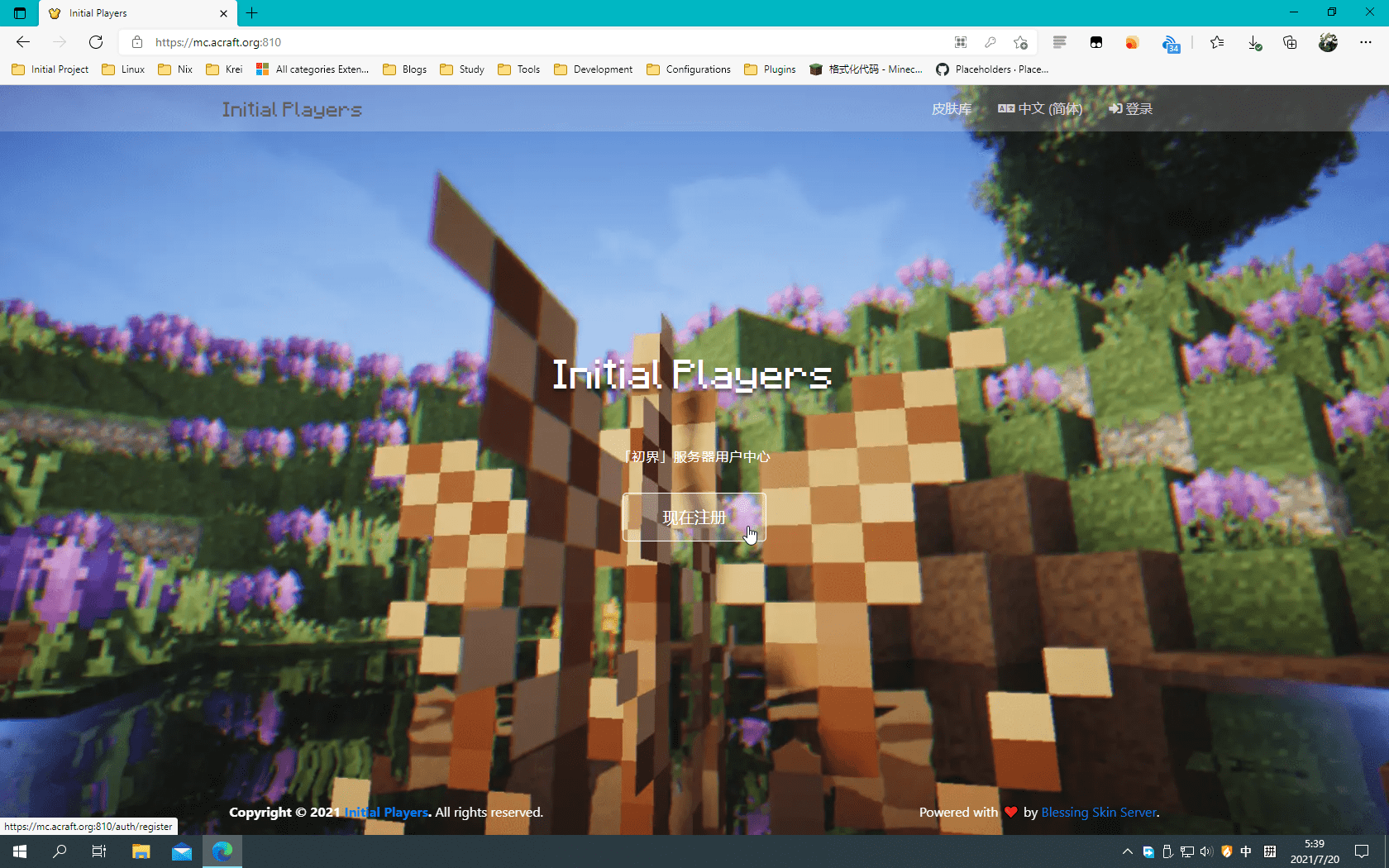
若加载成功,会显示如上页面 (背景可能不同)。点击最中间的注册按钮。
我已经购买了 Minecraft Java 正版
你可以直接使用 MOJANG 账号 登录用户中心,登录按钮在上图所示右上角。 如果你登录成功,可以直接跳过下一步骤到 Step 3。
Step 2 填写注册信息
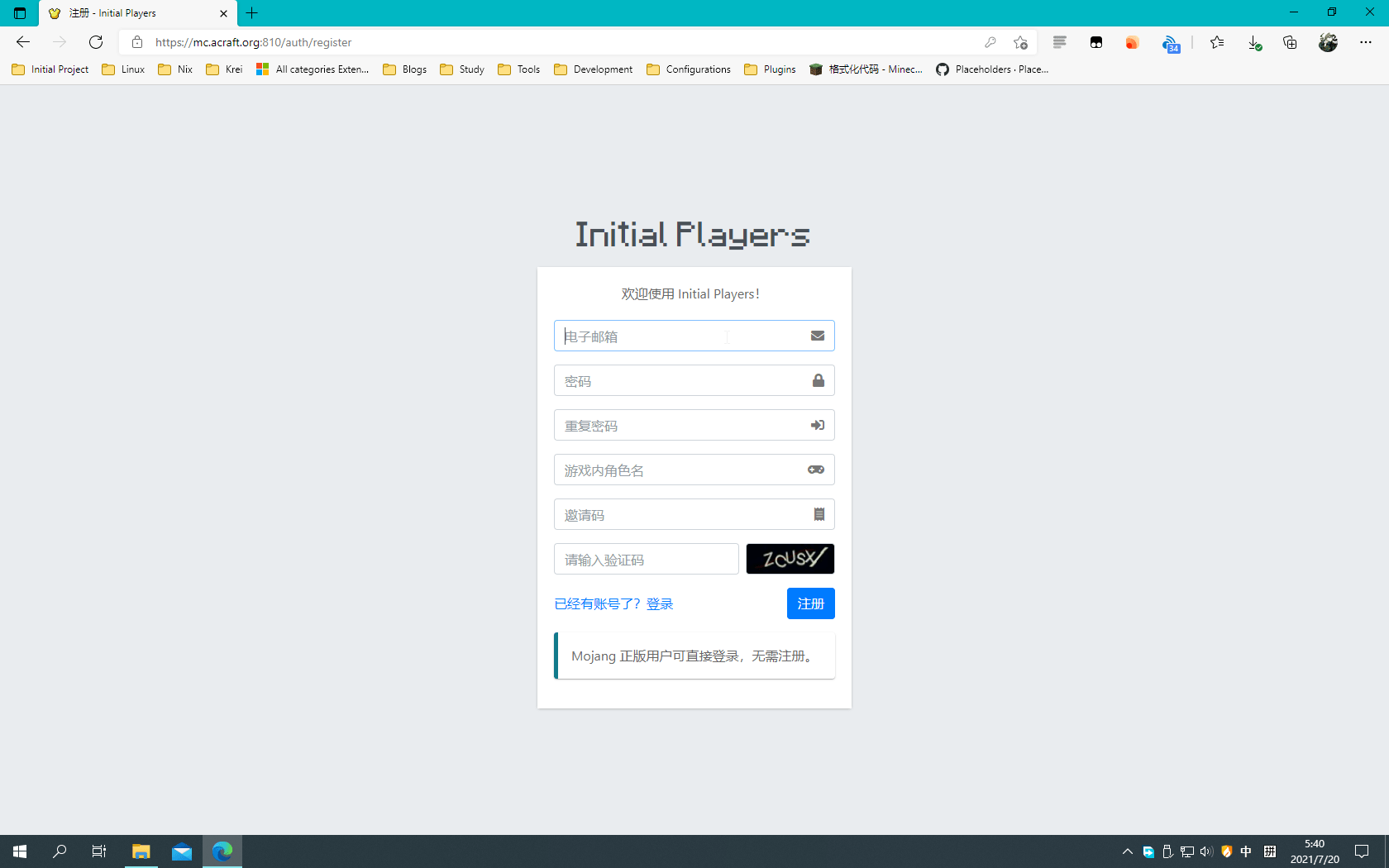
注册页面打开后,填写一些必要的信息。
请务必填写正确的邮箱,这影响到你其他功能的正常操作。
国内邮箱能够更快的收到验证邮件
电子邮箱推荐使用国内邮箱,Outlook 亦可,这有助于你更快的收到验证邮件。
如果没有邮箱怎么办
如果没有邮箱,你可以用 QQ 或者微信注册一个 QQ 邮箱。
Step 3 进行邮箱验证
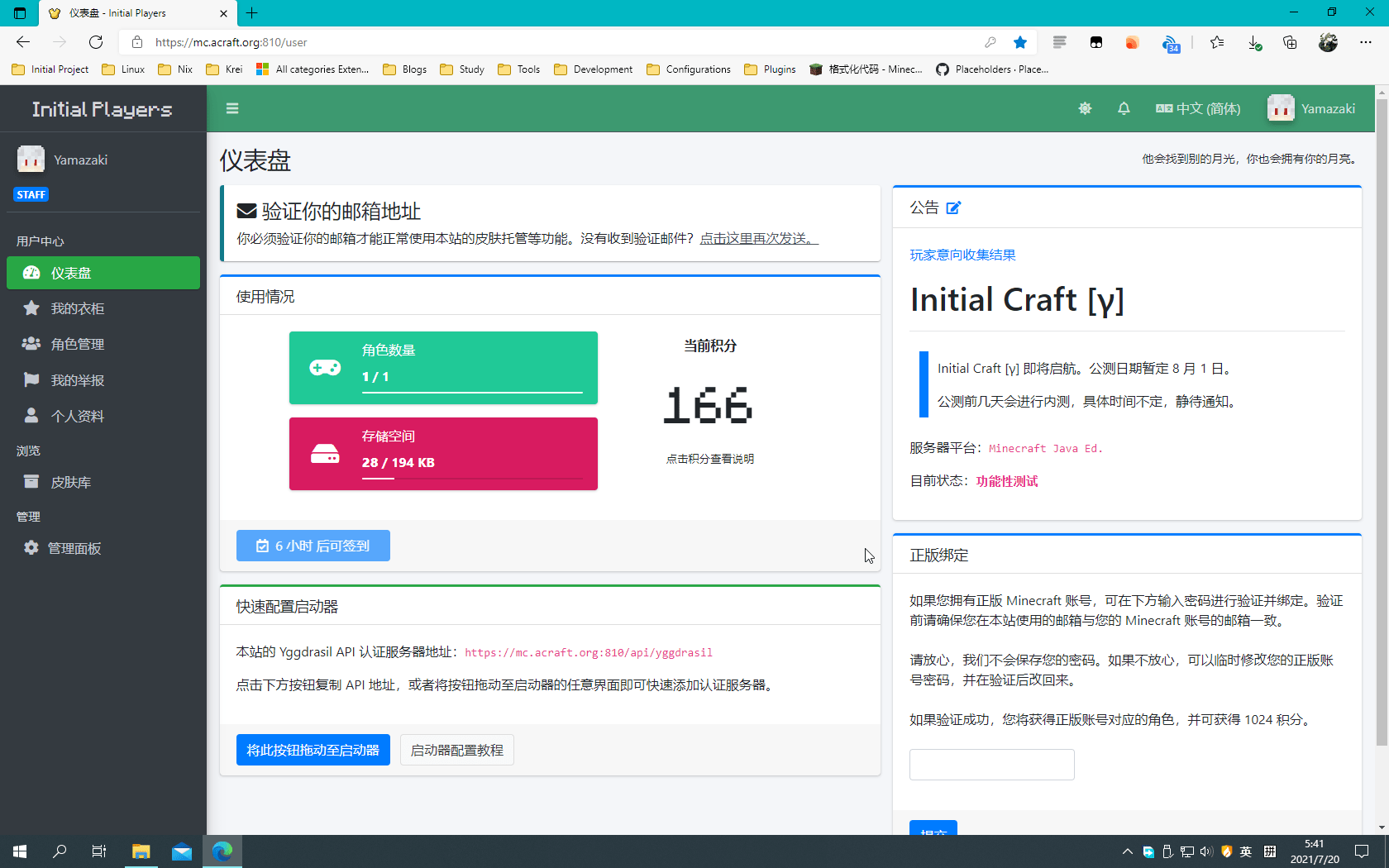
注册完后,自动进入玩家的个人中心。
在你进行大部分操作之前,你必须先进行邮箱验证。
请检查你的邮箱是否收到 initial-craft@qq.com 发来的验证邮件。
如果没有收到,可以请求重新发送验证邮件,按照上图 "验证你的邮箱地址" 部分的内容的操作。
如果一切正常,你应该能在你的邮箱找到那封验证邮件。
我还是没有收到验证邮件
如果你还是没有收到的话,可以选择更换邮箱,在个人中心 "个人资料" 里面进行设置。
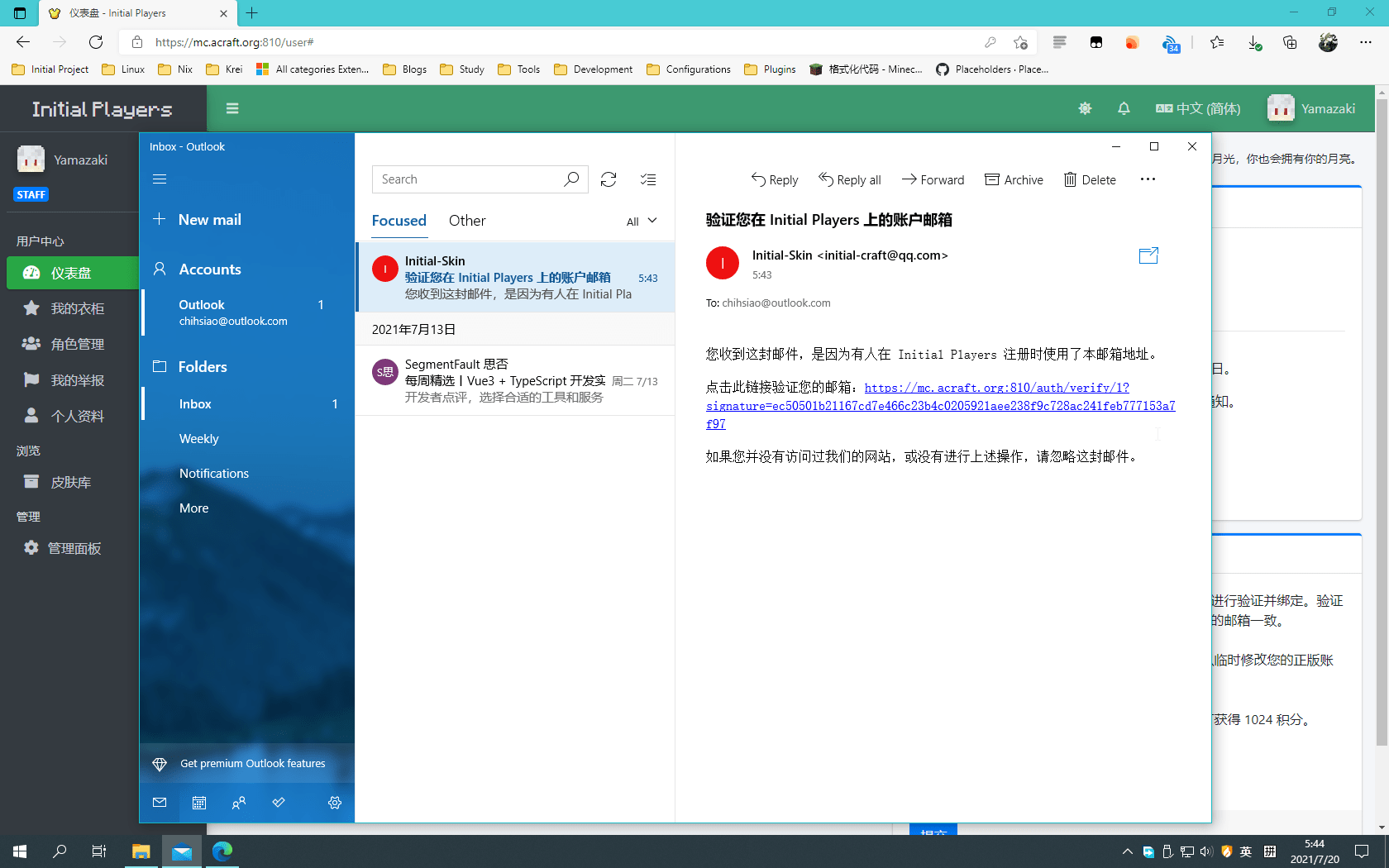
Step 4 确认邮箱
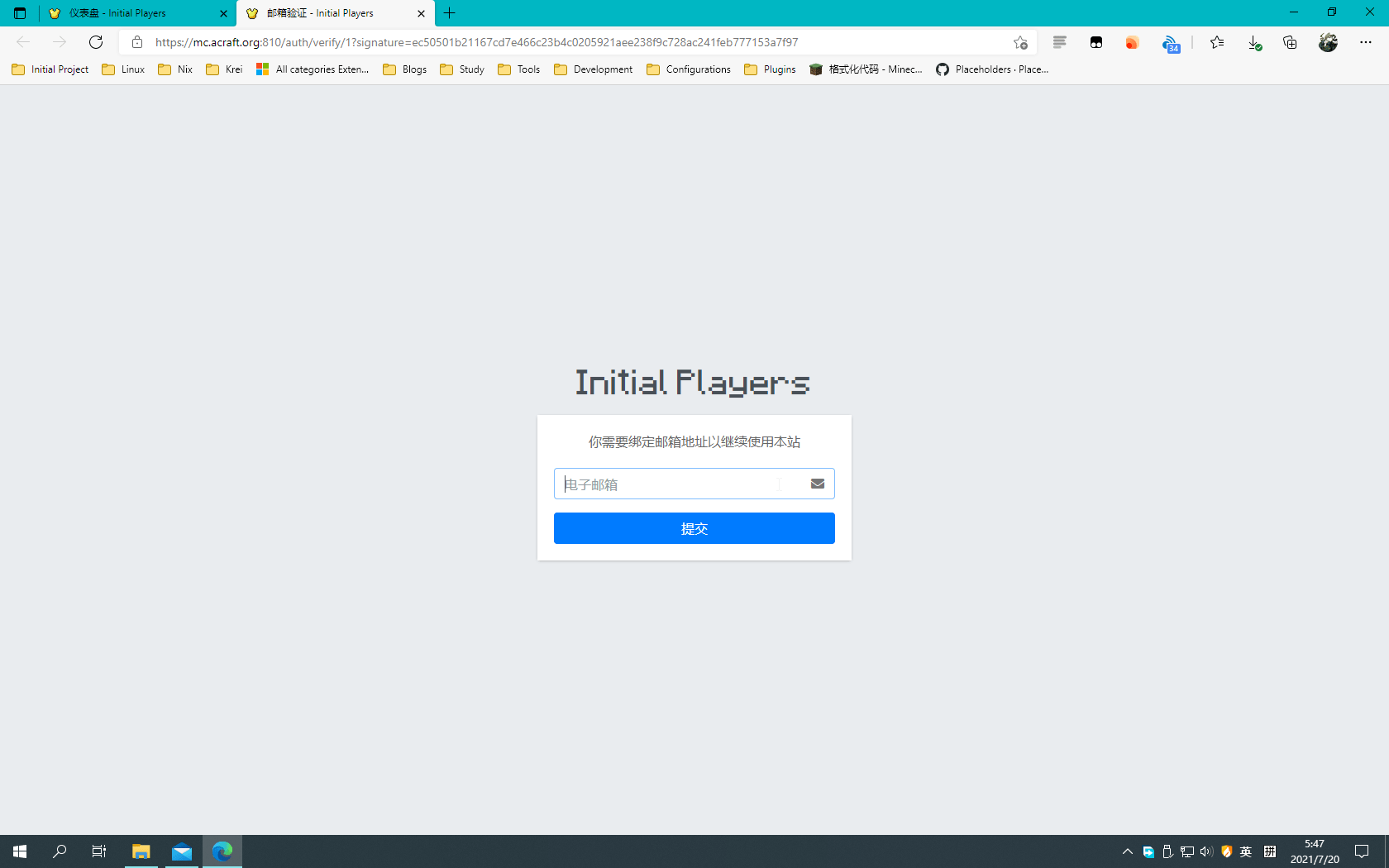
打开验证链接后,你会看到这个页面。
请在电子邮件框中再次填写 你在注册时所填的邮箱,提交。
Step 5 设置皮肤和头像
提交成功后,会自动跳转到你的个人中心。
这是你 查看/修改个人信息 的地方,以后会多次用到。
目前你的注册已经全部结束了,下面是如何修改你的皮肤。
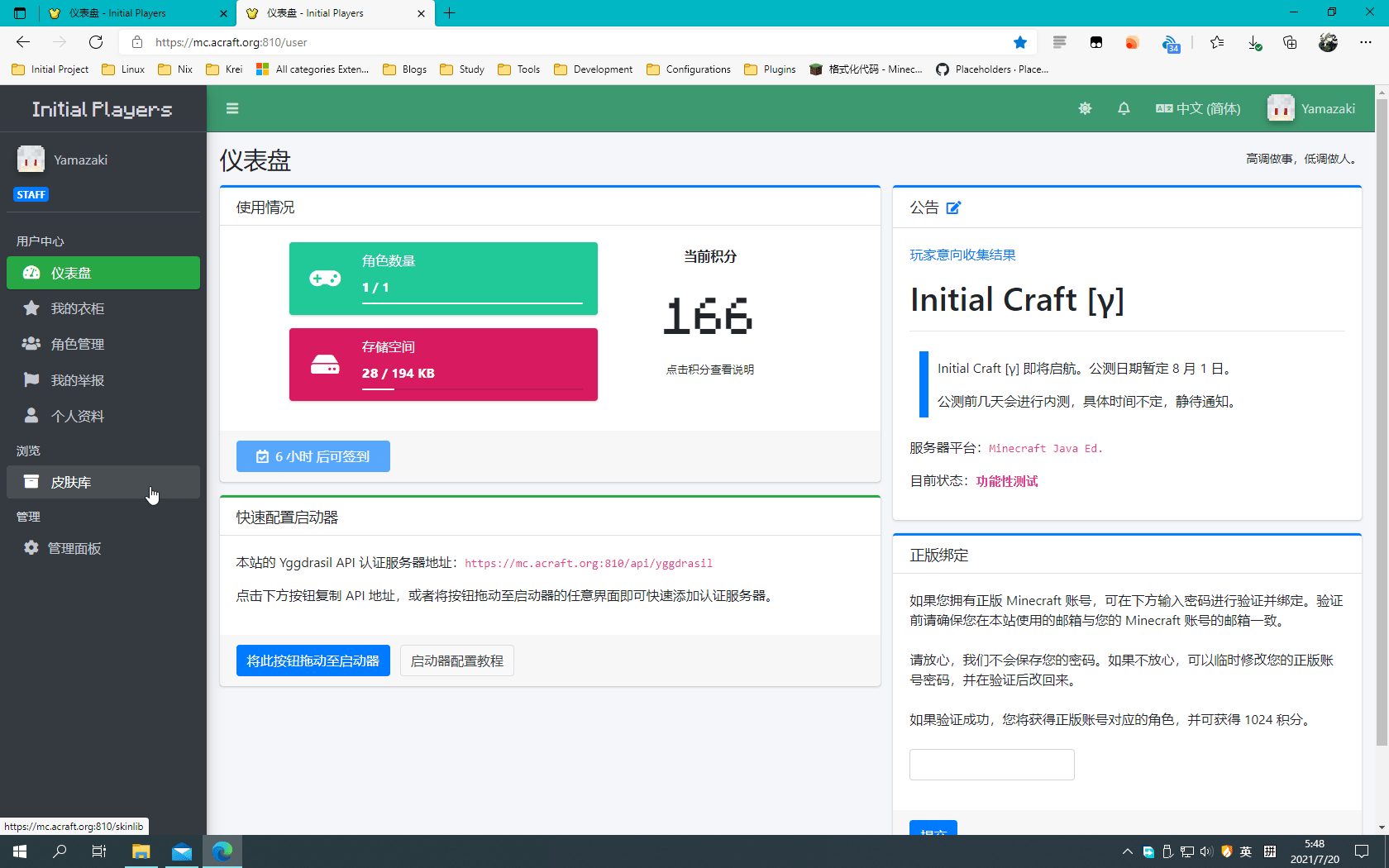
点击鼠标所指 "皮肤库" 后,会自动跳转到如下页面。
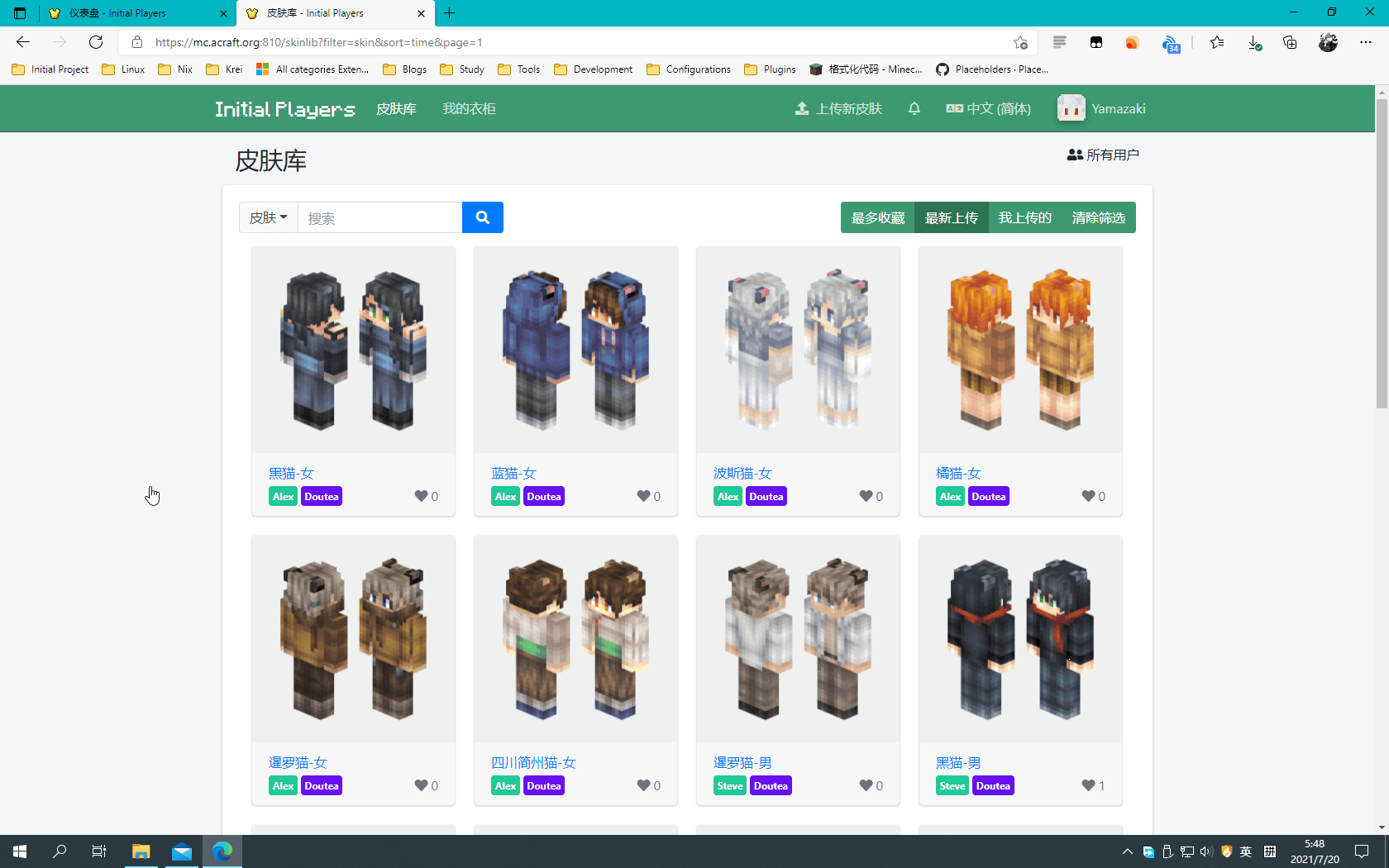
选择你喜欢的皮肤,点击打开。
这些皮肤我都不喜欢 / 我想为皮肤库加砖添瓦
你可以自己上传皮肤,点击上图所示顶部的 "上传新皮肤",按照提示操作。
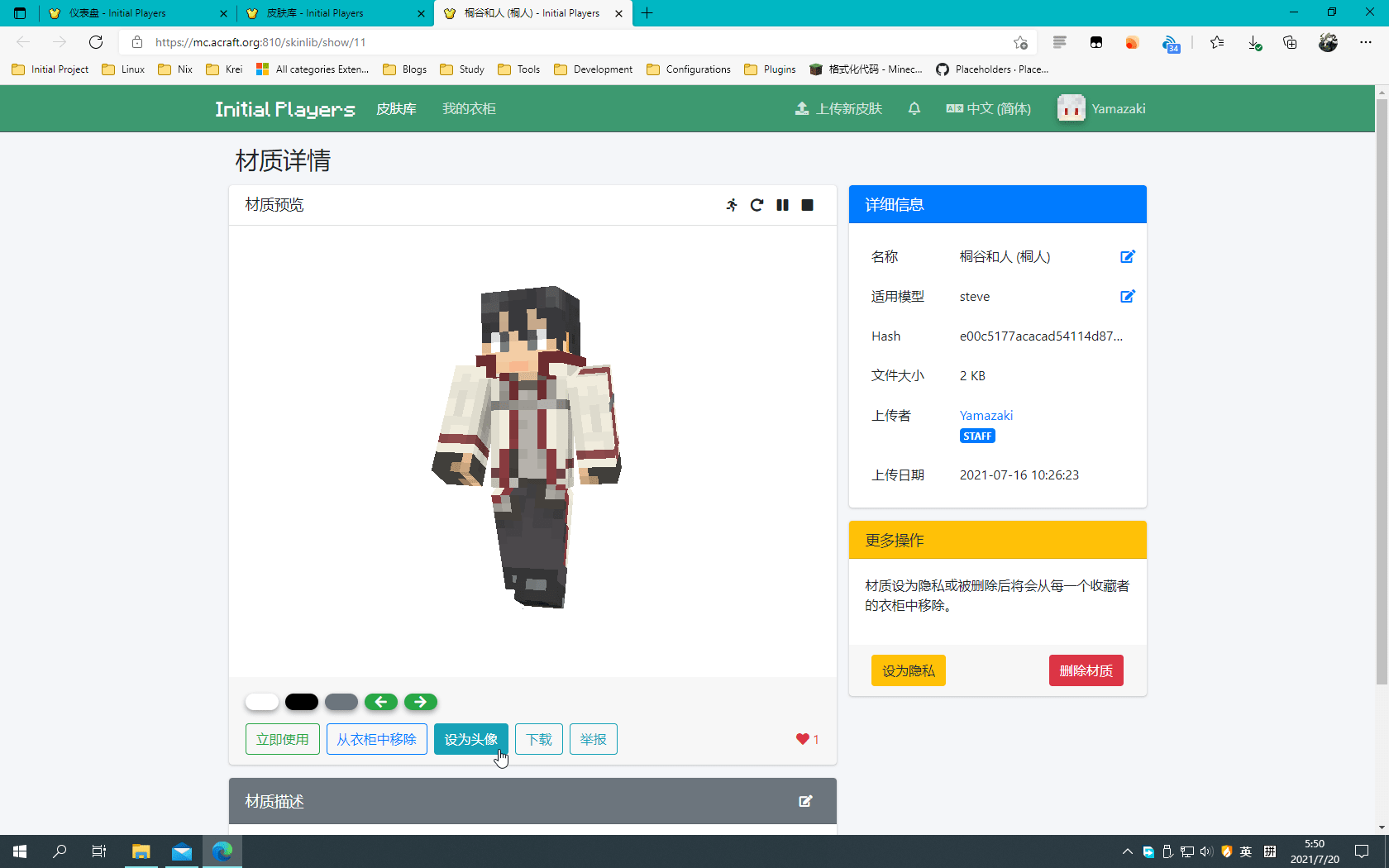
"设为头像" 即设置用户中心的头像。头像和皮肤可以不同。
"立即使用" 即将该皮肤应用到你在游戏内的角色。点击 "立即使用" 后会默认收藏。
材质预览右下角的  按钮是 "收藏皮肤/取消收藏",你可以在 "我的衣柜" 中看到你收藏的皮肤。
Step 6 结束
点击 "立即使用" 后,页面会自动跳转到 "我的衣柜"。
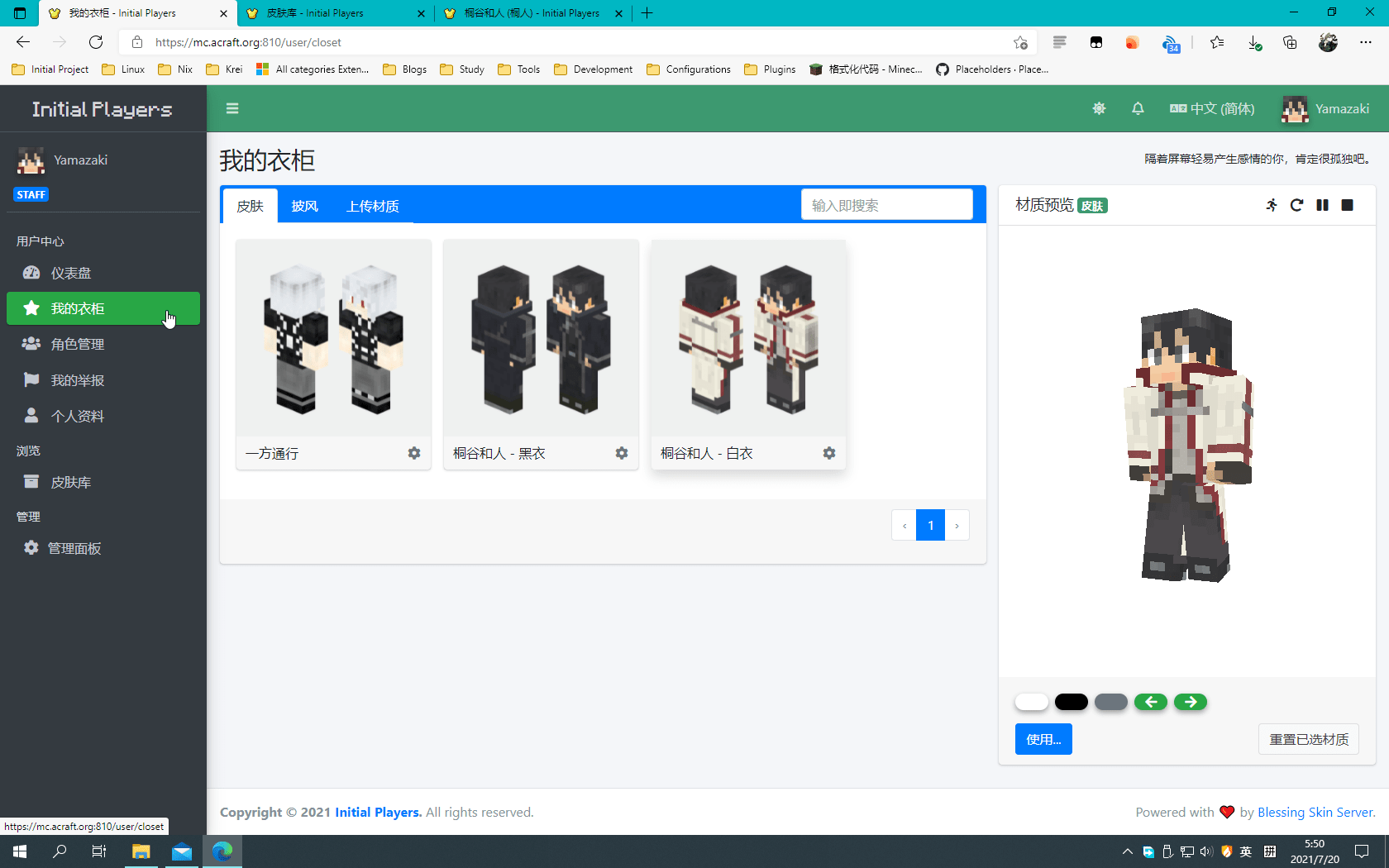
以后,你可以在 "我的衣柜" 里面快速更改你的皮肤。
这里显示的是你已经 收藏/使用 过的皮肤。
至此,注册教程全部结束。
尽情享受吧!